Clavier portugais : QWERTY ou AZERTY ?
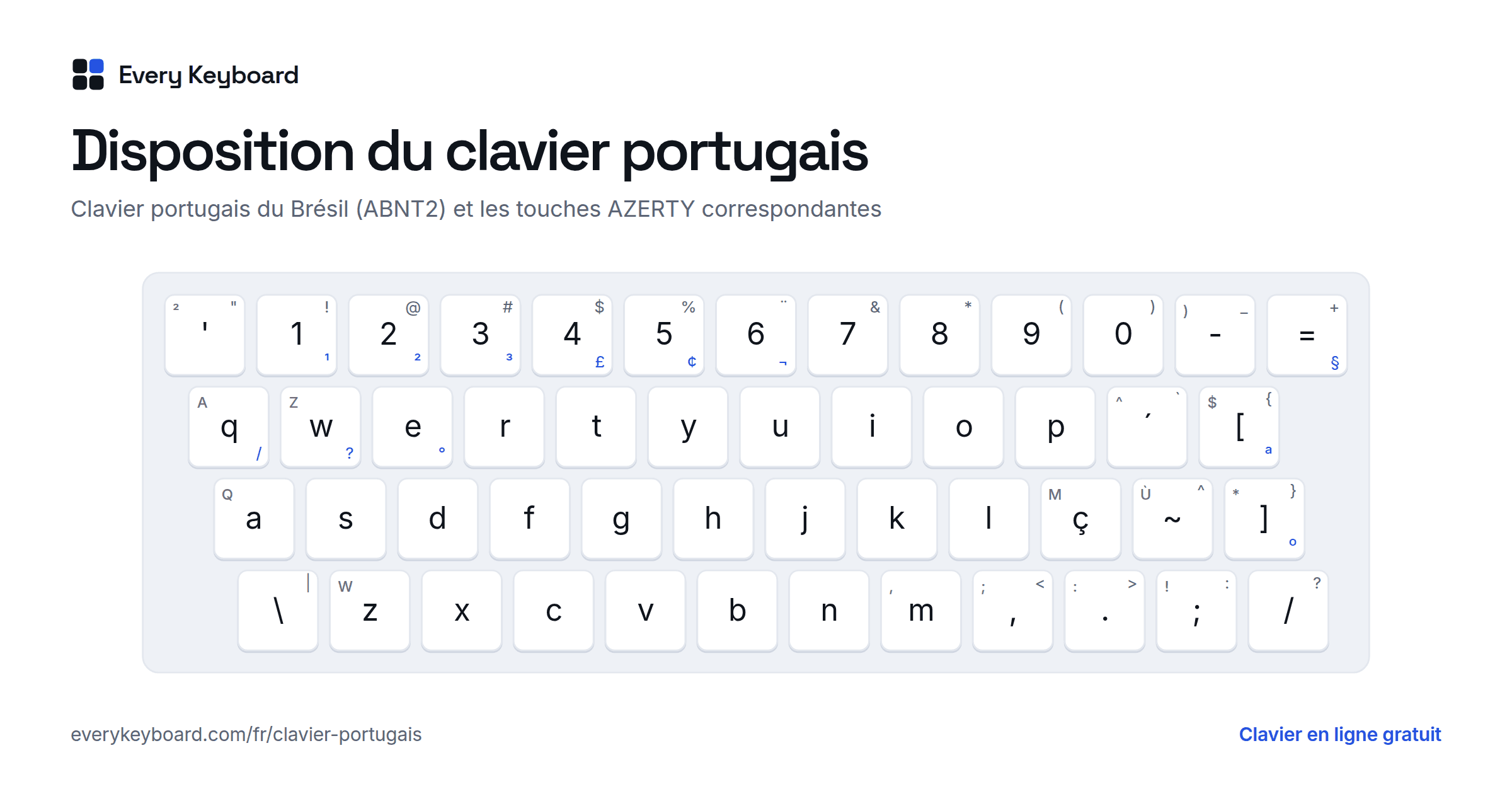
Le clavier portugais est en QWERTY, au Brésil comme au Portugal. Les lettres sont placées comme sur un clavier anglais, le ç a sa propre touche à droite du L, et les accents se tapent avec des touches mortes : on appuie sur l'accent, puis sur la lettre. Il existe deux dispositions, brésilienne (ABNT2) et portugaise, qui ne placent pas les accents au même endroit.
Pour écrire en portugais, votre AZERTY fait déjà une bonne partie du travail : é, à et ç ont leurs touches, et les touches mortes ^ et ~ donnent â ê ô ã õ. Seuls á, í, ó et ú demandent un raccourci.
Comment taper les accents portugais avec ce clavier
Trois façons de taper les lettres portugaises ici, à vous de choisir :
- Cliquez ou touchez les boutons d'accents au-dessus du clavier. Maintenez Maj en cliquant, ou touchez d'abord Maj sur le clavier à l'écran, pour les majuscules comme à ou Ç. Plus de symboles affiche º ª, ü et R$.
- Raccourcis Alt : maintenez Alt (Option sur Mac) et appuyez sur la lettre de votre clavier AZERTY, plusieurs fois pour changer d'accent : Alt+A donne á, puis â, ã et à ; Alt+O donne ó, puis ô et õ ; Alt+E donne é, puis ê. Alt+C donne ç. Ajoutez Maj pour les majuscules.
- Codes rapides : activez-les dans les astuces du clavier, puis tapez une lettre suivie de l'accent : a~ → ã, o~ → õ, e^ → ê, a' → á, a` → à, c' → ç.
Vous avez l'habitude d'un clavier du Brésil ou du Portugal ? Choisissez l'onglet Brésil (ABNT2) ou Portugal, puis cochez Taper comme sur un clavier brésilien (ou portugais) dans les astuces du clavier. Vos touches tapent alors comme sur un clavier acheté là-bas, avec de vraies touches mortes : ~ puis a donne ã. Appuyez sur Échap pour revenir à la saisie normale.
Raccourcis clavier portugais : le tableau
Les raccourcis pour chaque lettre portugaise, sur cette page, sur un PC avec un clavier AZERTY français et sur un Mac français.
| Caractère | Sur cette page | PC AZERTY (Windows) | Mac français |
|---|---|---|---|
| ã õ | Alt+A ×3, Alt+O ×3 | AltGr+é (tilde), puis a ou o | Option+N, puis a ou o |
| â ê ô | Alt+A ×2, Alt+E ×2, Alt+O ×2 | ^, puis la voyelle | ^, puis la voyelle |
| á í ó ú | Alt+A, Alt+I, Alt+O, Alt+U | code Alt (pas de touche morte ´) | appui long sur la voyelle |
| é à ç | Alt+E, Alt+A ×4, Alt+C | touches é, à et ç | touches é, à et ç |
| Ã Õ Â Ê Ô | Alt+Maj+la lettre | touche morte, puis Maj+la voyelle | touche morte, puis Maj+la voyelle |
| Ç | Alt+Maj+C | Alt+128 | Verr Maj, puis ç |
Accents portugais sur un clavier AZERTY (PC)
Les touches mortes : ã õ, â ê ô
- ã et õ : appuyez sur AltGr+é (le tilde ~, touche 2), relâchez, puis tapez a ou o. Avec Maj+A, vous obtenez Ã.
- â, ê et ô : appuyez sur ^ (à droite du P), puis sur la voyelle, comme en français.
- é, à et ç ont leurs propres touches. Pour Ç, tapez Alt+128.
- á, í, ó et ú n'ont pas de touche morte sur l'AZERTY standard : utilisez les codes Alt, le panneau des symboles ou cette page.
Les codes Alt
Maintenez Alt, tapez le code sur le pavé numérique (Verr Num activé), puis relâchez Alt. Les chiffres du haut du clavier ne marchent pas. Les codes à quatre chiffres commençant par 0 marchent partout ; ã et õ n'ont que ceux-là.
| Caractère | Nom | Exemple | Code Alt (minuscule · majuscule) | Word : code puis Alt+X |
|---|---|---|---|---|
| ã Ã | a tilde (til) | não, mãe | Alt+0227 · Alt+0195 | 00E3 · 00C3 |
| õ Õ | o tilde | lições, põe | Alt+0245 · Alt+0213 | 00F5 · 00D5 |
| ç Ç | c cédille (cedilha) | coração, açúcar | Alt+135 ou Alt+0231 · Alt+128 ou Alt+0199 | 00E7 · 00C7 |
| á Á | a accent aigu (agudo) | já, água | Alt+160 ou Alt+0225 · Alt+0193 | 00E1 · 00C1 |
| â Â | a circonflexe (circunflexo) | câmera, lâmpada | Alt+131 ou Alt+0226 · Alt+0194 | 00E2 · 00C2 |
| à À | a accent grave (crase) | à noite, àquele | Alt+133 ou Alt+0224 · Alt+0192 | 00E0 · 00C0 |
| é É | e accent aigu | é, café | Alt+130 ou Alt+0233 · Alt+144 ou Alt+0201 | 00E9 · 00C9 |
| ê Ê | e circonflexe | você, três | Alt+136 ou Alt+0234 · Alt+0202 | 00EA · 00CA |
| í Í | i accent aigu | aí, país | Alt+161 ou Alt+0237 · Alt+0205 | 00ED · 00CD |
| ó Ó | o accent aigu | avó, só | Alt+162 ou Alt+0243 · Alt+0211 | 00F3 · 00D3 |
| ô Ô | o circonflexe | avô, ônibus | Alt+147 ou Alt+0244 · Alt+0212 | 00F4 · 00D4 |
| ú Ú | u accent aigu | útil, baú | Alt+163 ou Alt+0250 · Alt+0218 | 00FA · 00DA |
| º ª | indicateurs ordinaux | 1º, 2ª, nº | Alt+167 ou Alt+0186 · Alt+166 ou Alt+0170 | 00BA · 00AA |
Le panneau des emoji et symboles (Windows 11)
Appuyez sur Windows+. (point) pour ouvrir le panneau, puis sur l'onglet des symboles (Ω) et la catégorie des symboles latins. Toutes les lettres accentuées y sont : cliquez sur á ou õ pour l'insérer. Pratique sur un portable sans pavé numérique.
Microsoft Word
- Les touches mortes ~ et ^ marchent dans Word comme ailleurs.
- Pour á í ó ú, tapez le code Unicode, puis Alt+X : 00E1 puis Alt+X donne á (codes dans le tableau ci-dessus). Si le code suit directement une lettre, sélectionnez-le d'abord.
- Ou passez par Insertion > Symbole.
Clavier portugais sur Mac
Sur un Mac avec un clavier français, pas besoin d'installer quoi que ce soit pour quelques accents :
- ã et õ : Option+N, puis a ou o.
- â, ê, ô : ^, puis la voyelle.
- á, í, ó, ú : maintenez la voyelle enfoncée et choisissez l'accent dans la bulle, ou tapez le chiffre affiché sous l'accent.
- Ç et les majuscules accentuées : activez Verr Maj ; sur Mac, il met aussi ç, é et à en majuscules.
Clavier portugais du Brésil ou du Portugal ?
Le Brésil et le Portugal ont chacun leur disposition. Les lettres sont aux mêmes places, mais les accents et les symboles changent. Sur les schémas, la petite lettre est la touche AZERTY au même endroit, et les symboles en bleu se tapent avec AltGr.
Clavier brésilien (ABNT2)
- ´ ` sont à droite du P : ´ puis une voyelle donne á é í ó ú, Maj + ´ puis a donne à.
- ~ ^ sont à droite du Ç : ~ puis a ou o donne ã õ, Maj + ~ puis une voyelle donne â ê ô.
- L'ABNT2 a deux touches de plus qu'un clavier anglais : \ | à gauche du Z et / ? à gauche du Maj droit. Votre clavier AZERTY n'a pas cette dernière touche : sur un PC, AltGr+W tape aussi ?.
Clavier du Portugal
- ´ ` sont à droite du + (votre touche $) : ´ puis une voyelle donne á, Maj + ´ puis a donne à.
- ~ ^ sont à gauche d'Entrée (votre touche *) : ~ puis a ou o donne ã õ.
- º ª sont à droite du Ç, et « » à droite de la touche ' après le 0.
- @ se tape avec AltGr+2 et € avec AltGr+E.
| Touche | Brésil (ABNT2) | Portugal |
|---|---|---|
| ç | à droite du L | à droite du L |
| ´ et ` | à droite du P | à droite du +, lui-même à droite du P |
| ~ et ^ | à droite du Ç | à gauche d'Entrée |
| º et ª | AltGr + ] et AltGr + [ | touche à droite du Ç |
| « » | pas de touche | à droite du 0 (après ') |
| @ | Maj + 2 | AltGr + 2 |
| Touche en plus | / ? à gauche du Maj droit | aucune |
Brésil et Portugal : deux orthographes
L'accord orthographique de 1990, appliqué à partir de 2009 et obligatoire dans les deux pays depuis 2016, a rapproché les deux orthographes. Certains accents restent différents, parce que les voyelles ne se prononcent pas de la même façon : le Brésil écrit econômico, Antônio, bebê, gênero avec un accent circonflexe, le Portugal económico, António, bebé, género avec un accent aigu. Quelques consonnes prononcées d'un seul côté restent aussi : fato et facto (fait), recepção et receção (réception). Les deux sont corrects dans leur pays.
Le clavier ne change rien à l'orthographe : les deux dispositions tapent toutes les lettres. Choisissez celle qui correspond à votre clavier physique, ou celle du pays pour lequel vous écrivez.
Installer le clavier portugais sur Windows, Mac et téléphone
Attention : sur un ordinateur AZERTY, le clavier portugais suit les positions QWERTY. Votre touche A tapera q et votre touche M tapera ç. Pensez à revenir au français pour le reste de vos textes.
Windows
Ouvrez Paramètres > Heure et langue > Langue et région, cliquez sur Ajouter une langue et choisissez Portugais (Brésil) ou Portugais (Portugal). Passez d'un clavier à l'autre avec Windows+Espace. Pour n'ajouter que le clavier, sans changer la langue de Windows, cliquez sur les trois points à côté du français, puis Options de langue > Ajouter un clavier.
Mac
Ouvrez Réglages Système > Clavier, puis à côté de Méthodes de saisie, cliquez sur Modifier, sur +, et choisissez le portugais : la disposition brésilienne ou celle du Portugal. Changez de clavier avec Contrôle+Espace ou depuis le menu de saisie dans la barre des menus.
iPhone et iPad
Pour quelques accents, maintenez la lettre enfoncée sur le clavier français : a donne ã et á, c donne ç. Pour un vrai clavier portugais, ouvrez Réglages > Général > Clavier > Claviers > Ajouter un clavier et choisissez Portugais (Brésil) ou Portugais (Portugal). Touchez la touche globe pour changer de clavier.
Android
Maintenez une lettre enfoncée sur Gboard pour choisir l'accent. Pour ajouter le portugais, ouvrez les paramètres de Gboard, puis Langues > Ajouter un clavier, et choisissez Português (Brasil) ou Português (Portugal). Changez de clavier avec la touche globe ou en appuyant longuement sur la barre d'espace.
Sur un téléphone Samsung avec le Clavier Samsung, ouvrez les paramètres du clavier (l'icône d'engrenage sur le clavier, ou Paramètres > Gestion globale), puis Langues et types > Gérer les langues de saisie, et activez le portugais. Les intitulés peuvent varier selon la version d'Android.
Chromebook
Tapez Ctrl+Maj+U, puis le code Unicode (e3 pour ã, f5 pour õ, e1 pour á) et Espace. Pour un clavier portugais, ouvrez les Paramètres, tapez « saisie » dans la barre de recherche et ajoutez le clavier brésilien ou portugais dans les modes de saisie. Changez de clavier avec Ctrl+Espace.
Questions fréquentes
Le clavier portugais est-il AZERTY ou QWERTY ?
QWERTY, au Brésil comme au Portugal. Les lettres sont placées comme sur un clavier anglais, et ç a sa propre touche à droite du L. Si vous installez un clavier portugais sur un ordinateur AZERTY, votre touche A tapera q et votre touche M tapera ç.
Comment faire le ã et le õ sur un clavier AZERTY ?
Sous Windows, appuyez sur AltGr + é (la touche 2) : c'est le tilde en touche morte. Relâchez, puis tapez a ou o. Sur un Mac français, faites Option + N, puis a ou o. Sur cette page, Alt + A trois fois donne ã, Alt + O trois fois donne õ, ou cliquez sur les boutons.
Quelle différence entre le clavier brésilien et le clavier portugais ?
Les deux sont en QWERTY avec ç à droite du L, mais les accents ne sont pas au même endroit. Le clavier brésilien ABNT2 met ´ ` à droite du P et ~ ^ à droite du Ç. Celui du Portugal met + puis ´ ` à droite du P, º ª à droite du Ç, et ~ ^ près d'Entrée. Choisissez celui qui correspond à votre clavier physique ; pour taper quelques accents, les deux conviennent.
Comment mettre un accent aigu sur a, i, o ou u ?
Le clavier AZERTY de Windows n'a pas de touche d'accent aigu : seul é existe. Utilisez les codes Alt (Alt+160 pour á, 161 pour í, 162 pour ó, 163 pour ú), le panneau Windows + point, ou les raccourcis Alt + lettre de cette page. Sur Mac, iPhone et Android, maintenez la voyelle enfoncée.
Le ü existe-t-il encore en portugais ?
Non, plus dans les mots portugais. L'accord orthographique, appliqué au Brésil à partir de 2009, a supprimé le tréma : lingüiça s'écrit linguiça, freqüente s'écrit frequente. Le Portugal l'avait abandonné dès 1945. Il ne reste que dans les noms étrangers (Müller).
Mon texte est-il envoyé quelque part ?
Non. Tout se passe dans votre navigateur. Votre brouillon est gardé sur votre appareil pour ne pas le perdre si vous rechargez la page, et il n'est jamais envoyé.