Comment écrire en hébreu avec ce clavier virtuel
Choisissez votre façon de taper avec les onglets sur le clavier :
- Standard (israélien) : la vraie disposition hébraïque, celle des claviers vendus en Israël et de Windows. Chaque touche de votre clavier tape la lettre placée au même endroit : votre touche Q donne ש, E donne ק.
- Phonétique AZERTY : chaque lettre hébraïque est sur la touche AZERTY qui a le même son : B pour ב, M pour מ, Q pour ק. Le plus simple pour débuter. Phonétique QWERTY est la même idée pour les claviers QWERTY.
- Alphabet : les 22 lettres dans l'ordre, puis les formes finales et les lettres avec point, à cliquer une par une.
Le texte s'écrit de droite à gauche. Dans les modes phonétiques, les lettres finales (ך ם ן ף ץ) s'ajoutent toutes seules en fin de mot. Pour les voyelles, ouvrez Voyelles (nikoud) au-dessus du clavier. Appuyez sur Échap pour passer de l'hébreu à la saisie normale, et inversement, par exemple pour glisser un mot en français. Quand vous avez fini, cliquez sur Copier.
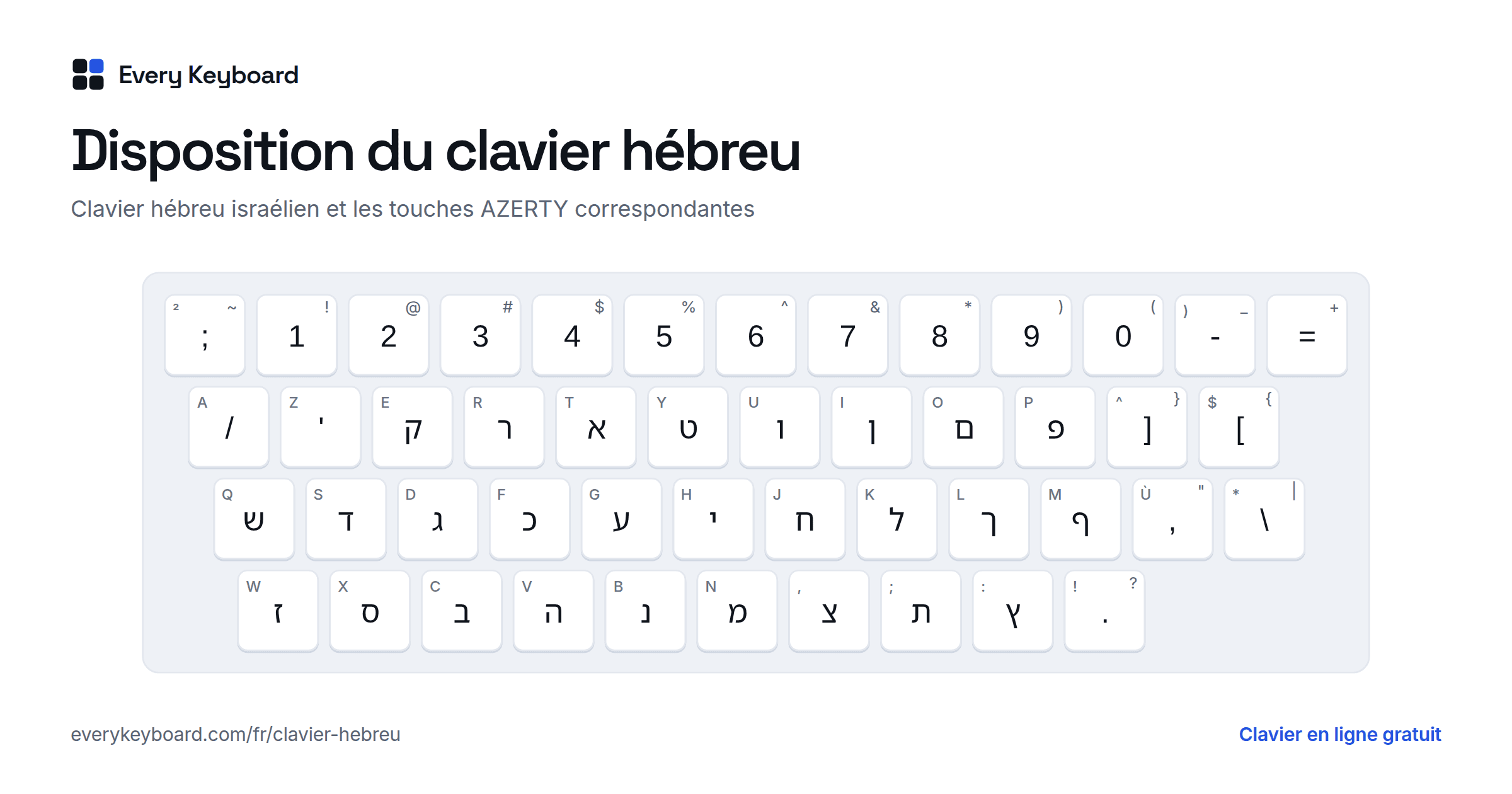
Le clavier hébreu israélien sur un clavier français (AZERTY)
Le clavier hébreu standard (norme israélienne SI-1452) est celui de Windows, de macOS et des claviers vendus en Israël. Il est dessiné pour un clavier QWERTY, mais Windows et macOS l'appliquent à la position des touches : sur un clavier français, les lettres hébraïques ne sont donc pas sous les mêmes lettres latines que sur un clavier israélien. Sur ce schéma, la petite lettre de chaque touche est la touche AZERTY correspondante.
Quelques repères sur un AZERTY :
- ש est sur Q, ק sur E, א sur T et ז sur W. Les touches A et Z tapent / et l'apostrophe.
- Les lettres finales ont leur touche : ך sur L, ם sur O, ן sur I, ף sur M et ץ sur :.
- צ est sur la , et ת sur ;. La virgule est sur ù et le point sur !.
- Les chiffres se tapent sans Maj, et la touche ² tape un point-virgule.
Le clavier hébreu phonétique pour AZERTY
Si vous ne connaissez pas le clavier israélien, le mode Phonétique AZERTY est plus simple : chaque lettre hébraïque est sur la touche de votre clavier qui a le même son, en suivant les lettres AZERTY.
Les lettres moins évidentes :
- ש (ch) est sur W, dont il a presque la forme, et ח (kh) sur X. Maj+W donne שׁ avec son point, Maj+S donne שׂ (sin).
- Les deux t : ת sur T, ט sur J (ou Maj+T). Les deux k : כ sur K, ק sur Q. Les deux s : ס sur S, et ש.
- Les voyelles : א sur A, ע sur E, י sur I et Y, ו sur O, U et V.
- צ (ts) est sur C. La touche ù tape le géresh ׳, qui note les sons étrangers à l'hébreu : ג׳ pour dj, ז׳ pour j (ז׳ורנל, journal), צ׳ pour tch (צ׳יפס, chips).
Ce clavier phonétique AZERTY est propre à cette page. Sur Mac, le clavier « Hébreu - QWERTY » suit la même idée, mais d'après les touches QWERTY.
L'alphabet hébreu
L'alphabet hébreu compte 22 lettres, toutes des consonnes, qui s'écrivent de droite à gauche. Voici chacune avec son nom, sa prononciation en hébreu moderne pour un francophone, sa transcription française habituelle et sa valeur numérique (utilisée pour les dates du calendrier hébraïque et la guématrie).
| Lettre | Nom | Prononciation | En français | Finale | Valeur |
|---|---|---|---|---|---|
| א | aleph | muette : elle porte une voyelle | ' ou rien | 1 | |
| ב | beth / veth | b avec un point (בּ), v sans point | b, v | 2 | |
| ג | guimel | g de « gare », même devant e et i | g, gu | 3 | |
| ד | daleth | d | d | 4 | |
| ה | hé | h expiré, souvent muet en fin de mot | h | 5 | |
| ו | vav | v, ou les voyelles o et ou | v, o, ou | 6 | |
| ז | zayin | z | z | 7 | |
| ח | heth | son raclé, comme la jota espagnole | h, kh | 8 | |
| ט | teth | t | t | 9 | |
| י | yod | y de « yeux », ou la voyelle i | y, i | 10 | |
| כ | kaf / khaf | k avec un point (כּ), kh raclé sans point | k, kh | ך | 20 |
| ל | lamed | l | l | 30 | |
| מ | mem | m | m | ם | 40 |
| נ | noun | n | n | ן | 50 |
| ס | samekh | s de « sac » | s, ss | 60 | |
| ע | ayin | muette en hébreu moderne (un son de gorge à l'origine) | ' ou rien | 70 | |
| פ | pé / fé | p avec un point (פּ), f sans point | p, f | ף | 80 |
| צ | tsadi | ts de « tsé-tsé » | ts, tz | ץ | 90 |
| ק | qof | k | q, k | 100 | |
| ר | rech | r grasseyé, comme le r français | r | 200 | |
| ש | chin / sin | ch de « chat » (point à droite), s (point à gauche) | ch, s | 300 | |
| ת | tav | t | t | 400 |
La transcription française suit les sons du français : ש s'écrit ch (chalom, Chabbat), là où l'anglais écrit sh (shalom, Shabbat). ח et כ sans point s'écrivent kh ou h : on trouve Hanouka, Pessah et Haïfa, avec un h qui se prononce raclé.
Les lettres finales
Cinq lettres changent de forme à la fin d'un mot. Elles se prononcent comme la lettre normale, mais la plupart descendent sous la ligne :
| Finale | Lettre normale | Exemple | Sens |
|---|---|---|---|
| ך | כ | מֶלֶךְ (mélekh) | roi |
| ם | מ | שָׁלוֹם (chalom) | paix, bonjour |
| ן | נ | אָמֵן (amen) | amen |
| ף | פ | כֶּסֶף (kessef) | argent |
| ץ | צ | אֶרֶץ (érets) | pays, terre |
En mode phonétique, tapez la lettre normale : elle prend sa forme finale quand vous tapez une espace ou une ponctuation, et reprend sa forme normale si vous continuez le mot. Un mot qui finit par צ׳ prend aussi la forme finale (ץ׳), alors que le géresh et le guerchayim au milieu d'un sigle (צה״ל) ne terminent pas le mot.
Les voyelles hébraïques (nikoud)
L'hébreu courant s'écrit sans voyelles : le lecteur les devine. Les voyelles, des points et des traits placés sous ou sur les lettres, servent dans les livres pour enfants, la poésie, les livres de prières, la Bible et les méthodes d'apprentissage. Pour en ajouter une, tapez la lettre, puis cliquez sur la voyelle dans Voyelles (nikoud) :
| Signe | Nom | Son | Forme |
|---|---|---|---|
| בַ | patah | a | petit trait sous la lettre |
| בָ | kamats | a (parfois o) | petit T sous la lettre |
| בֵ | tséré | é | deux points côte à côte |
| בֶ | ségol | è | trois points en triangle |
| בִ | hiriq | i | un point sous la lettre |
| בֹ | holam | o | un point en haut à gauche |
| בֻ | qoubouts | ou | trois points en diagonale |
| בְ | chva | e muet ou bref | deux points l'un sur l'autre |
| בּ | daguech | b, k, p au lieu de v, kh, f | point dans la lettre |
| בׁ | point de chin | ch | point en haut à droite de ש |
| בׂ | point de sin | s | point en haut à gauche de ש |
En hébreu moderne, patah et kamats se disent tous deux a, tséré et ségol tous deux e. Le daguech, le point au milieu de la lettre, change le son de trois lettres : בּ se dit b et ב se dit v, כּ se dit k et כ se dit kh, פּ se dit p et פ se dit f. Quand une lettre a un daguech et une voyelle, ajoutez d'abord le daguech.
Écrire de droite à gauche
La zone de texte de cette page passe automatiquement de droite à gauche. Quelques points à connaître quand vous tapez de l'hébreu :
- Les chiffres et les mots en lettres latines s'écrivent de gauche à droite, même au milieu d'une phrase en hébreu : c'est normal.
- La ponctuation de fin de phrase s'affiche à gauche, du côté où la phrase se termine.
- Dans un logiciel qui n'est pas réglé pour l'hébreu, une phrase peut sembler mal ordonnée alors que le texte est juste. Réglez le sens du paragraphe de droite à gauche (dans Word, avec le bouton de l'onglet Accueil) plutôt que de retaper le texte.
Installer le clavier hébreu sans rien télécharger
Pas besoin de télécharger un clavier hébreu : ce clavier en ligne marche dans votre navigateur, et tous les systèmes courants ont déjà l'hébreu. Il suffit de l'activer :
Windows
Ouvrez Paramètres > Heure et langue > Langue et région, cliquez sur Ajouter une langue et choisissez l'hébreu. Passez d'un clavier à l'autre avec Windows+Espace. Le clavier hébreu garde la position des touches : sur votre AZERTY, Q tape ש, comme sur le schéma plus haut. Si vous voulez les lettres hébraïques sur vos touches, il existe des autocollants pour clavier.
Mac
Ouvrez Réglages Système > Clavier, puis à côté de Méthodes de saisie, cliquez sur Modifier, sur +, et choisissez l'hébreu. « Hébreu - PC » reprend la disposition de Windows, « Hébreu » est la version d'Apple (mêmes lettres, quelques signes ailleurs) et « Hébreu - QWERTY » une version phonétique. Changez de clavier avec Contrôle+Espace ou depuis le menu de saisie dans la barre des menus.
iPhone et iPad
Ouvrez Réglages > Général > Clavier > Claviers > Ajouter un clavier et choisissez Hébreu. Touchez la touche globe pour changer de clavier.
Android
Avec Gboard, ouvrez les paramètres de Gboard, puis Langues > Ajouter un clavier et choisissez Hébreu. Changez de clavier avec la touche globe ou en appuyant longuement sur la barre d'espace.
Chromebook
Ouvrez les Paramètres, tapez « saisie » dans la barre de recherche et ajoutez l'hébreu dans les modes de saisie. Passez d'un clavier à l'autre avec Ctrl+Espace.
Questions fréquentes
Comment écrire en hébreu avec un clavier AZERTY ?
Sur cette page, choisissez l'onglet Phonétique AZERTY : chaque lettre hébraïque est sur la touche de votre clavier qui a le même son (B → ב, L → ל, M → מ). L'onglet Standard (israélien) reproduit le vrai clavier israélien : c'est ce que vous obtiendrez en ajoutant l'hébreu à Windows ou au Mac, où votre touche Q tapera ש et votre touche E tapera ק.
Faut-il télécharger un clavier hébreu ?
Non. Ce clavier hébreu virtuel fonctionne dans votre navigateur, sans installation ni inscription. Pour écrire en hébreu partout sur votre ordinateur ou votre téléphone, il n'y a rien à télécharger non plus : Windows, macOS, iOS et Gboard sur Android incluent déjà un clavier hébreu, qu'il suffit d'activer dans les réglages.
Comment ajouter les voyelles (nikoud) ?
Tapez la lettre, ouvrez Voyelles (nikoud) au-dessus du clavier et cliquez sur la voyelle : elle se place sous ou sur la lettre qui la précède. Chaque bouton indique le son obtenu, par exemple a pour le patah et le kamats.
Les lettres finales s'ajoutent-elles automatiquement ?
Oui, dans les modes phonétiques : quand un mot finit par כ, מ, נ, פ ou צ et que vous tapez une espace ou une ponctuation, la lettre prend sa forme finale (ך ם ן ף ץ). Sur le clavier israélien, les formes finales ont leurs propres touches, comme sur un vrai clavier : sur un AZERTY, ך est sur L, ם sur O, ן sur I, ף sur M et ץ sur la touche deux-points.
Pourquoi mon texte hébreu s'affiche-t-il dans le mauvais sens ?
L'hébreu s'écrit de droite à gauche, et le logiciel où vous collez le texte doit orienter le paragraphe dans ce sens. Dans Word, sélectionnez le texte et cliquez sur le bouton de texte de droite à gauche de l'onglet Accueil (il apparaît quand l'hébreu est ajouté à Windows ou à macOS). Le texte copié depuis cette page est correct : seul l'affichage est à régler.
Mon texte est-il envoyé quelque part ?
Non. Tout se passe dans votre navigateur. Votre brouillon est gardé sur votre appareil pour ne pas le perdre si vous rechargez la page, et il n'est jamais envoyé.