Votre clavier tape en QWERTY ? Repassez en AZERTY
Vous tapez A et un Q s'affiche, les chiffres sortent sans Maj, le M est introuvable ? Votre ordinateur est passé sur un clavier anglais (QWERTY). C'est presque toujours un raccourci pressé par mégarde. Voici comment revenir en AZERTY, puis comment éviter que cela recommence.
Windows 10 et Windows 11
- Appuyez sur Alt + Maj (Alt de gauche), ou sur Windows + Espace, jusqu'à voir FRA à côté de l'horloge. Vous pouvez aussi cliquer sur ENG dans la barre des tâches et choisir Français.
- Si la langue reste Français mais que le clavier est en QWERTY, essayez Ctrl + Maj : ce raccourci change de clavier à l'intérieur d'une même langue.
- Pour que cela ne se reproduise plus, supprimez le clavier inutile. Ouvrez Paramètres > Heure et langue > Langue et région (sur Windows 10 : Paramètres > Heure et langue > Langue).
- Si Anglais (États-Unis) figure dans la liste des langues et que vous ne vous en servez pas, cliquez sur … à côté (ou sélectionnez-le sur Windows 10) puis sur Supprimer.
- Si le clavier QWERTY est rangé sous Français (France) : cliquez sur … > Options de langue, puis, dans Claviers, supprimez le clavier États-Unis (QWERTY) et gardez Français (AZERTY).
Mac
- Cliquez sur le menu des méthodes de saisie, en haut à droite de l'écran (un drapeau ou des lettres comme ABC ou FR), et choisissez Français ou Français - PC.
- Ou appuyez sur Ctrl + Espace pour revenir à la méthode de saisie précédente. Sur les Mac récents, la touche 🌐 (fn) peut aussi changer de clavier.
- Pour supprimer le clavier anglais : Réglages Système > Clavier > Méthodes de saisie, cliquez sur Modifier…, sélectionnez ABC ou U.S. puis cliquez sur le bouton - (moins). Gardez Français.
Téléphone, tablette et Chromebook
Sur iPhone ou Android, touchez l'icône du globe 🌐 sur le clavier pour changer de langue. Sur un Chromebook, appuyez sur Ctrl + Espace. Les réglages détaillés sont plus bas, dans Passer d'AZERTY à QWERTY sur votre appareil.
En attendant, vous pouvez écrire en AZERTY sur le clavier AZERTY en ligne, même si votre ordinateur est réglé en QWERTY.
Comment utiliser ce clavier QWERTY en ligne
- Cliquez ou touchez les touches à l'écran. Les onglets sur le clavier passent du QWERTY américain au QWERTY anglais (Royaume-Uni).
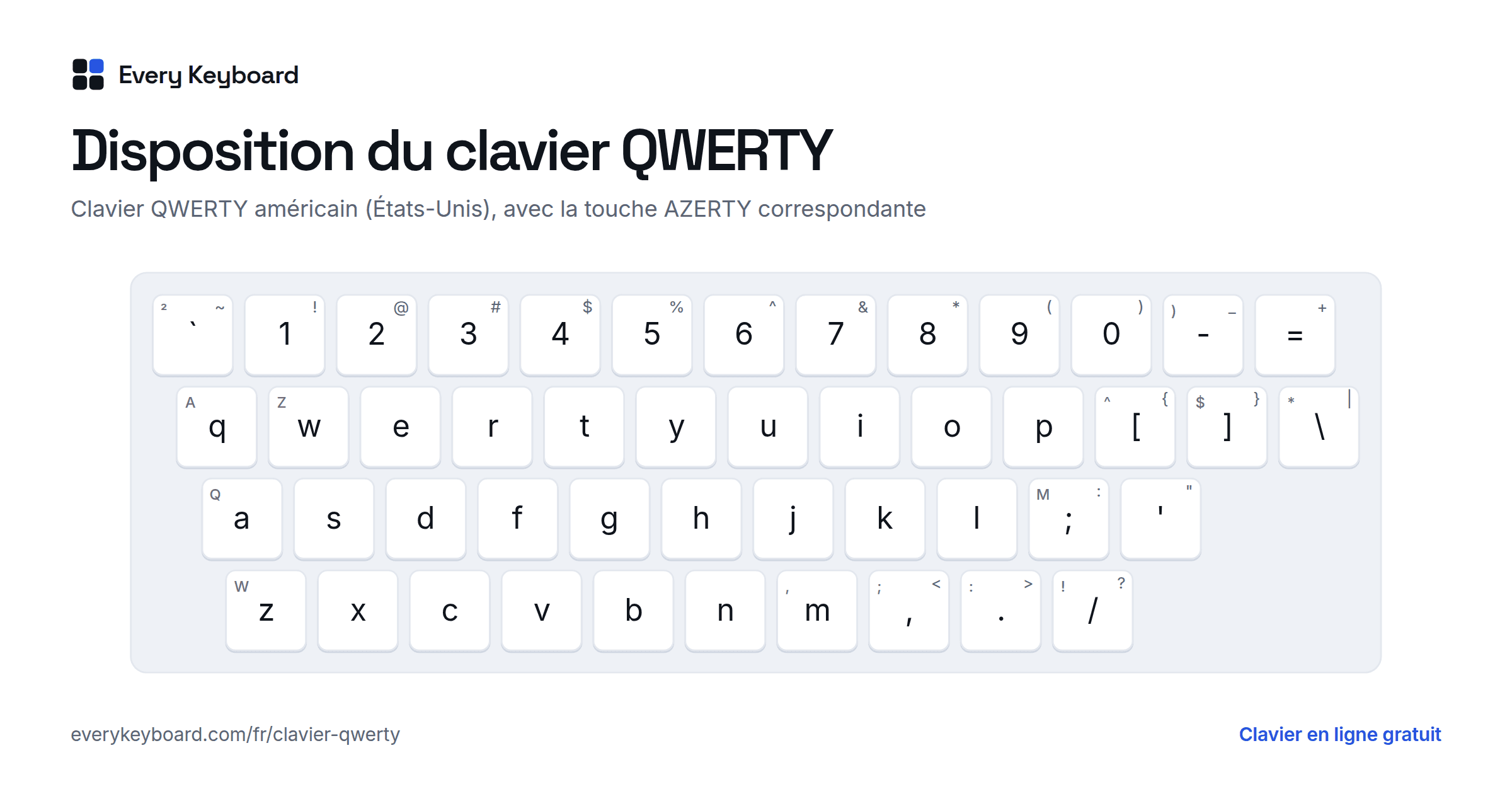
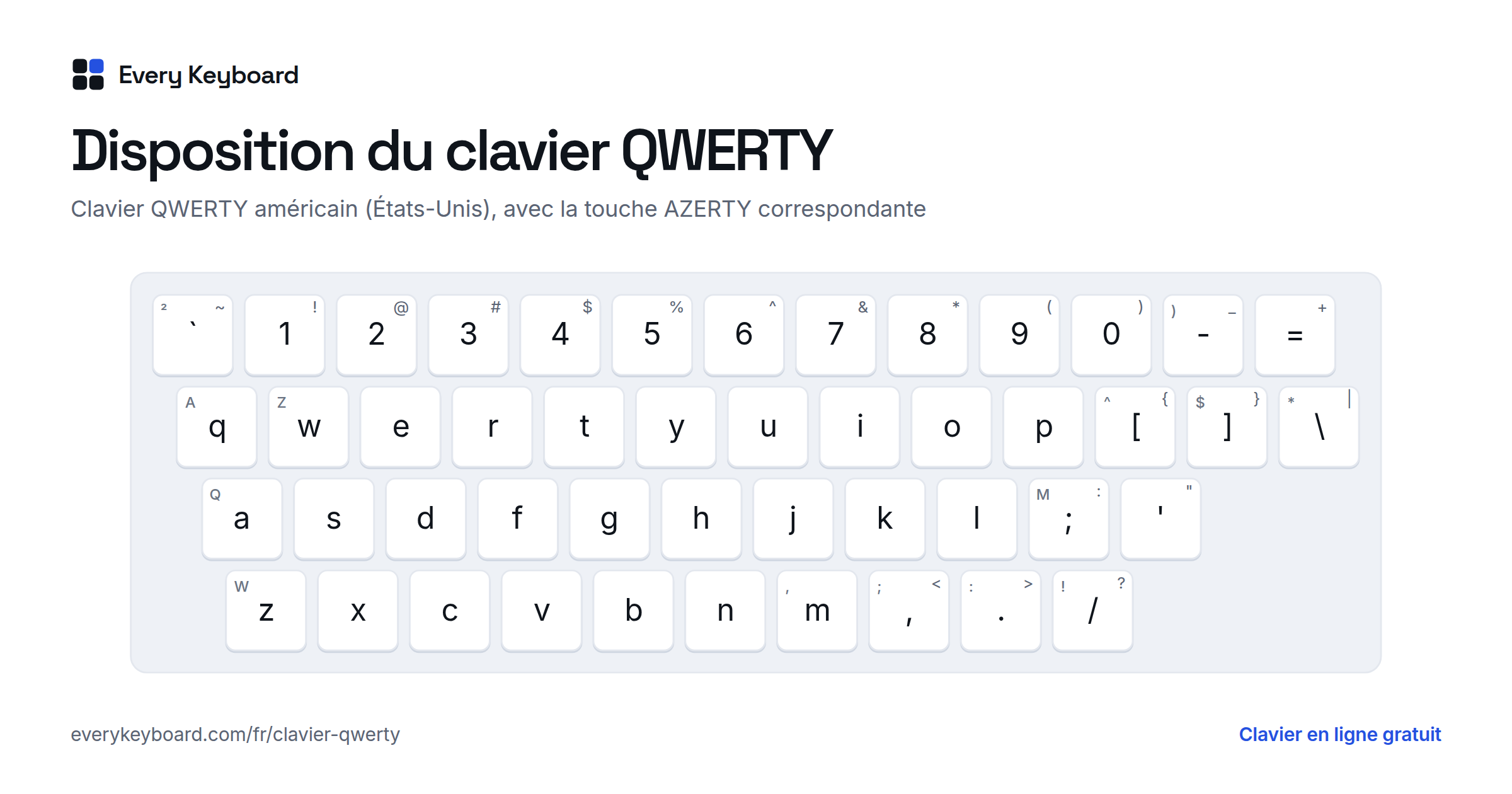
- La petite lettre dans le coin de chaque touche est la touche AZERTY au même endroit : A sur le Q, Z sur le W, M sur la touche ;. Pratique pour savoir où appuyer sur votre clavier français.
- Tapez en QWERTY avec votre clavier AZERTY : cliquez sur Taper comme sur un clavier QWERTY sous le clavier. Votre touche A tape alors q, votre Z tape w, exactement comme un clavier américain. Appuyez sur Échap pour revenir à la saisie normale.
- Accents français : les boutons bleus tapent é è ê à ç œ « ». Au clavier, Alt + E donne é, deux fois è, trois fois ê (Option sur Mac). Ajoutez Maj pour la majuscule : Alt + Maj + E donne É.
- Codes rapides : activez-les dans les astuces, puis tapez e' pour é, e` pour è, e^ pour ê, c,a pour ça.
- Cliquez sur Copier et collez votre texte où vous voulez. Il reste dans votre navigateur.
Tester votre clavier
Ce clavier sert aussi de test de clavier. Cliquez dans la zone de texte et appuyez sur vos touches une à une : la touche correspondante s'allume à l'écran pendant que vous appuyez. Maj, Verr. maj et Alt s'allument aussi.
- Une touche ne s'allume pas et rien ne s'écrit : elle est peut-être défectueuse, ou bloquée par une poussière.
- La touche s'allume mais le mauvais caractère s'écrit : la touche fonctionne, c'est le réglage du clavier dans votre système qui ne correspond pas. Par exemple, si votre touche A écrit q, l'ordinateur est en QWERTY alors que votre clavier est en AZERTY (voir plus haut).
- Les touches de fonction (F1 à F12), les flèches, Ctrl et le pavé numérique ne figurent pas sur le clavier à l'écran.
Disposition du clavier QWERTY américain (États-Unis)
Le clavier américain est le QWERTY le plus répandu, et celui des ordinateurs et claviers achetés aux États-Unis. Les chiffres se tapent sans Maj, et les symboles de programmation ont leur propre touche : [ ] à droite du P, \ au-dessus d'Entrée, ` à gauche du 1. Il n'y a pas de touche AltGr ni de lettres accentuées. La petite lettre grise est la touche AZERTY au même endroit.
Clavier anglais (Royaume-Uni) : les différences
On dit souvent « clavier anglais » pour tout clavier QWERTY, mais le clavier du Royaume-Uni n'est pas tout à fait le clavier américain. Les lettres sont au même endroit ; ce sont les symboles qui changent. Le clavier anglais a aussi une touche de plus (à gauche du Z) et une grande touche Entrée sur deux rangées, comme les claviers AZERTY.
| Symbole | Clavier américain | Clavier anglais (UK) |
|---|---|---|
| @ | Maj + 2 | Maj + ' |
| " | Maj + ' | Maj + 2 |
| £ | pas de touche | Maj + 3 |
| # | Maj + 3 | touche # à gauche d'Entrée |
| ~ | Maj + ` | Maj + # |
| \ | | touche au-dessus d'Entrée | touche à gauche du Z |
| ¬ ¦ | pas de touche | Maj + ` et AltGr + ` |
| € | pas de touche | AltGr + 4 |
| á é í ó ú | pas de touche | AltGr + A, E, I, O, U (Windows) |
Pour les accents français, aucun des deux ne suffit : il faut les boutons de cette page, les codes Alt, ou le clavier États-Unis - International de Windows (voir plus bas).
Correspondance QWERTY AZERTY
Passer du QWERTY à l'AZERTY (ou l'inverse) ne déplace que quelques lettres, mais beaucoup de ponctuation. Voici ce qui change quand vous tapez sur un clavier QWERTY en pensant AZERTY.
Les lettres et la ponctuation qui changent de place
| Sur votre AZERTY | Même touche en QWERTY | Où la trouver |
|---|---|---|
| A | Q | La touche en haut à gauche des lettres |
| Z | W | Deuxième touche de la rangée du haut |
| Q | A | Première touche de la rangée du milieu |
| W | Z | Première touche de la rangée du bas (à droite de <) |
| M | ; | Sur un QWERTY, M est en bas, à droite de N |
| , | M | La virgule AZERTY est là où le QWERTY a le M |
| ; | , | |
| : | . | |
| ! | / | |
| ù | ' | ù n'existe pas sur un QWERTY |
Toutes les autres lettres (E R T Y U I O P, S D F G H J K L, X C V B N) sont au même endroit. La rangée des chiffres, elle, change complètement : sur un QWERTY, les chiffres se tapent directement, et Maj donne les symboles ! @ # $ % ^ & * ( ).
Où sont @ # & | \ [ ] { } ~ sur chaque clavier
| Symbole | Nom | QWERTY américain | QWERTY anglais (UK) | AZERTY (France) |
|---|---|---|---|---|
| @ | arobase | Maj + 2 | Maj + ' (à droite de ;) | AltGr + à (touche 0) |
| # | dièse, croisillon | Maj + 3 | touche # (à gauche d'Entrée) | AltGr + " (touche 3) |
| & | esperluette | Maj + 7 | Maj + 7 | touche 1, sans Maj |
| | | barre verticale | Maj + \ | Maj + \ (à gauche de Z) | AltGr + - (touche 6) |
| \ | barre oblique inversée (antislash) | \ (au-dessus d'Entrée) | \ (à gauche de Z) | AltGr + _ (touche 8) |
| [ ] | crochets | [ et ] (à droite de P) | [ et ] (à droite de P) | AltGr + ( et AltGr + ) |
| { } | accolades | Maj + [ et Maj + ] | Maj + [ et Maj + ] | AltGr + ' et AltGr + = |
| ~ | tilde | Maj + ` (à gauche de 1) | Maj + # (à gauche d'Entrée) | AltGr + é (touche 2), puis Espace |
| ` | accent grave (backtick) | ` (à gauche de 1) | ` (à gauche de 1) | AltGr + è (touche 7), puis Espace |
| ^ | accent circonflexe | Maj + 6 | Maj + 6 | AltGr + ç (touche 9) |
| " | guillemet droit | Maj + ' | Maj + 2 | touche 3, sans Maj |
| $ | dollar | Maj + 4 | Maj + 4 | touche $ (à droite de ^) |
| £ | livre sterling | aucune touche (Alt + 0163) | Maj + 3 | Maj + $ |
| € | euro | aucune touche (Alt + 0128) | AltGr + 4 | AltGr + E |
| % | pour cent | Maj + 5 | Maj + 5 | Maj + ù |
| * | astérisque | Maj + 8 | Maj + 8 | touche * (à gauche d'Entrée) |
| / | barre oblique (slash) | / (à gauche de Maj droite) | / (à gauche de Maj droite) | Maj + : |
| ? | point d'interrogation | Maj + / | Maj + / | Maj + , |
| ! | point d'exclamation | Maj + 1 | Maj + 1 | touche ! (à gauche de Maj droite) |
| : | deux-points | Maj + ; | Maj + ; | touche :, sans Maj |
| _ | tiret bas (underscore) | Maj + - | Maj + - | touche 8, sans Maj |
| < > | chevrons | Maj + , et Maj + . | Maj + , et Maj + . | touche < (à gauche de W), avec Maj pour > |
Sur un AZERTY Windows, AltGr est la touche Alt à droite de la barre d'espace (vous pouvez aussi utiliser Ctrl + Alt). Le tilde ~ et l'accent grave ` y sont des touches mortes : appuyez sur Espace juste après pour les faire apparaître seuls.
Raccourcis clavier en QWERTY et en AZERTY
Les raccourcis suivent la lettre, pas la position de la touche. Quand votre ordinateur passe en QWERTY par erreur, les raccourcis bougent donc avec les lettres : pour annuler, Ctrl + Z devient la touche marquée W sur votre clavier. C'est souvent comme ça qu'on remarque le problème.
| Raccourci | Clavier AZERTY réglé en QWERTY | Clavier AZERTY réglé en AZERTY |
|---|---|---|
| Ctrl + Z (annuler) | touche marquée W | touche marquée Z |
| Ctrl + A (tout sélectionner) | touche marquée Q | touche marquée A |
| Ctrl + W (fermer l'onglet) | touche marquée Z | touche marquée W |
| Ctrl + Q (quitter, dans certains logiciels) | touche marquée A | touche marquée Q |
| Ctrl + C, Ctrl + V, Ctrl + X | mêmes touches | mêmes touches |
Les raccourcis pour changer de clavier : Alt + Maj (changer de langue), Ctrl + Maj (changer de clavier dans une même langue) et Windows + Espace sur Windows ; Ctrl + Espace sur Mac et sur Chromebook. Dans les jeux, les touches de déplacement WASD d'un QWERTY correspondent à ZQSD sur un AZERTY : beaucoup de jeux utilisent la position des touches et s'adaptent tout seuls.
Clavier QWERTY sur Mac
Sur Mac, le clavier américain s'appelle ABC (ou U.S. sur les anciennes versions de macOS). Les lettres et les symboles sont à la même place que sur un PC américain, avec deux différences : la touche Cmd (⌘) remplace Ctrl dans les raccourcis (⌘ + C pour copier), et la touche Option (⌥) remplace AltGr. Option donne accès à presque tous les accents français, sans changer de clavier :
| Caractère | Sur un Mac QWERTY (ABC ou U.S.) |
|---|---|
| é è ê ë | Option + E puis E (é), Option + ` puis E (è), Option + I puis E (ê), Option + U puis E (ë) |
| à ù | Option + ` puis A ou U |
| ç Ç | Option + C, et Option + Maj + C |
| œ Œ | Option + Q, et Option + Maj + Q |
| æ Æ | Option + ', et Option + Maj + ' |
| « » | Option + \, et Option + Maj + \ |
| € | Option + Maj + 2 |
| £ | Option + 3 |
| … | Option + ; |
| ° | Option + Maj + 8 |
| © ® ™ | Option + G, Option + R, Option + 2 |
Les touches Option + E, Option + ` , Option + I et Option + U sont des touches mortes : rien ne s'affiche (ou un accent souligné) jusqu'à ce que vous tapiez la lettre. Pour une majuscule, tapez la lettre avec Maj : Option + E puis Maj + E donne É. Vous pouvez aussi maintenir une lettre enfoncée pour choisir un accent dans la bulle qui s'affiche. Sur un Mac anglais (Britannique), # se tape avec Option + 3 et £ avec Maj + 3.
Écrire les accents français sur un clavier QWERTY
Vous avez un ordinateur portable acheté à l'étranger, ou vous travaillez sur un clavier QWERTY ? Trois solutions, de la plus simple à la plus durable :
- Ce clavier en ligne : cliquez sur les accents, ou tapez Alt + E, Alt + A, Alt + C, puis copiez votre texte.
- Les codes Alt de Windows : maintenez Alt et tapez le code sur le pavé numérique : 0233 pour é, 0232 pour è, 0224 pour à, 0231 pour ç, 0249 pour ù, 0201 pour É. La liste complète est sur la page du clavier AZERTY.
- Le clavier États-Unis - International (Windows) : il garde la disposition QWERTY, mais certaines touches deviennent des touches mortes. ' puis E donne é, ` puis A donne à, ^ (Maj + 6) puis E donne ê, " puis I donne ï, ' puis C donne ç. AltGr + [ et AltGr + ] donnent « et ». Pour taper une apostrophe seule, appuyez sur ' puis Espace.
Passer d'AZERTY à QWERTY sur votre appareil
Vous avez un clavier physique QWERTY, ou vous voulez pouvoir passer de l'un à l'autre ? Ajoutez le clavier QWERTY à votre système, puis changez avec un raccourci.
Windows
- Ouvrez Paramètres > Heure et langue > Langue et région (Windows 11) ou Paramètres > Heure et langue > Langue (Windows 10).
- À côté de Français (France), cliquez sur … > Options de langue (sur Windows 10 : cliquez sur la langue puis sur Options).
- Sous Claviers, cliquez sur Ajouter un clavier et choisissez États-Unis (QWERTY américain), Royaume-Uni ou États-Unis - International.
- Passez de l'un à l'autre avec Windows + Espace, ou en cliquant sur FRA dans la barre des tâches.
Ajouter le clavier sous Français plutôt que la langue Anglais évite de changer aussi la langue de correction de Word et des autres logiciels.
Mac
- Ouvrez Réglages Système > Clavier > Méthodes de saisie et cliquez sur Modifier….
- Cliquez sur +, choisissez Anglais puis ABC (américain) ou Britannique, et cliquez sur Ajouter.
- Activez Afficher le menu de saisie dans la barre des menus, puis changez de clavier avec Ctrl + Espace ou depuis ce menu.
iPhone et iPad
Réglages > Général > Clavier > Claviers. Touchez Français pour choisir la disposition AZERTY ou QWERTY du clavier à l'écran, ou touchez Ajouter un clavier pour ajouter Anglais. Avec un clavier physique branché à l'iPad, la disposition se règle dans Clavier physique, sous le clavier concerné.
Android
Avec Gboard, touchez la roue dentée du clavier, puis Langues, touchez Français et choisissez AZERTY ou QWERTY. Pour ajouter l'anglais, touchez Ajouter un clavier, puis passez de l'un à l'autre avec l'icône du globe.
Chromebook
Ouvrez les Paramètres, recherchez Méthodes de saisie et ajoutez le clavier Anglais (États-Unis) ou Anglais (Royaume-Uni). Changez de clavier avec Ctrl + Espace.
Questions fréquentes
Quelle est la différence entre un clavier QWERTY et un clavier AZERTY ?
Les deux claviers ont les mêmes touches, mais pas au même endroit. Le QWERTY, utilisé aux États-Unis, au Royaume-Uni et dans la plupart des pays, commence par Q W E R T Y. L'AZERTY, utilisé en France et en Belgique, inverse A et Q, Z et W, place le M à droite du L et donne la priorité aux lettres accentuées (é è à ç ù) sur la rangée des chiffres. Sur un AZERTY, il faut Maj pour taper les chiffres.
Pourquoi mon clavier est-il passé en QWERTY tout seul ?
Presque toujours à cause d'un raccourci pressé par accident : Alt + Maj ou Windows + Espace sur Windows, Ctrl + Espace sur Mac. Ces raccourcis changent de langue de saisie quand plusieurs claviers sont installés. Appuyez de nouveau sur le même raccourci pour revenir en AZERTY, puis supprimez le clavier Anglais (États-Unis) ou ABC dont vous ne vous servez pas.
Comment faire l'arobase @ sur un clavier QWERTY ?
Sur un clavier américain, @ est sur Maj + 2. Sur un clavier anglais (Royaume-Uni), c'est Maj + ' (la touche à droite du point-virgule), et Maj + 2 donne le guillemet ". Sur un clavier AZERTY, c'est AltGr + à.
Quelle est la différence entre le clavier anglais et le clavier américain ?
Les lettres sont au même endroit. Le clavier anglais (Royaume-Uni) a une touche de plus à gauche du Z, une grande touche Entrée en forme de L inversé, le symbole £ sur Maj + 3, @ et " inversés, et une touche # ~ à gauche d'Entrée. Le clavier américain a une touche Entrée sur une seule rangée, avec la touche \ | au-dessus.
Comment taper les accents français sur un clavier QWERTY ?
Sur cette page, utilisez les boutons d'accents ou Alt + lettre (Option sur Mac) : Alt + E donne é, deux fois è, Alt + C donne ç. Sur Windows, ajoutez le clavier États-Unis - International : ' puis e donne é, ` puis a donne à. Sur Mac, Option + E puis E donne é.
Puis-je utiliser un clavier physique QWERTY sur un ordinateur réglé en AZERTY ?
Oui, mais les caractères tapés ne correspondront pas à ce qui est imprimé sur les touches. Réglez l'ordinateur sur le clavier États-Unis (ou Royaume-Uni pour un clavier anglais) pour que chaque touche tape ce qu'elle affiche. Le clavier de cette page vous montre la correspondance, touche par touche.