Votre clavier AZERTY tape en QWERTY ?
Si A donne q et Z donne w, votre ordinateur est réglé sur un clavier anglais. Le plus souvent, c'est un raccourci pressé par accident :
- Windows : appuyez sur Alt + Maj ou Windows + Espace jusqu'à voir FRA près de l'horloge. Pour que cela ne revienne pas, supprimez Anglais (États-Unis) dans Paramètres > Heure et langue > Langue et région.
- Mac : appuyez sur Ctrl + Espace, ou choisissez Français dans le menu de saisie en haut à droite. Supprimez ABC ou U.S. dans Réglages Système > Clavier > Méthodes de saisie.
Les étapes détaillées, écran par écran, sont sur la page du clavier QWERTY. En attendant, ce clavier en ligne tape en AZERTY quel que soit le réglage de votre ordinateur : cliquez sur Taper comme sur un clavier AZERTY sous le clavier.
Comment utiliser ce clavier AZERTY
- Cliquez ou touchez les touches à l'écran. Maj donne les chiffres et les symboles du haut des touches, AltGr les symboles en bleu (@ # { } [ ] | \).
- Accents : cliquez sur les boutons (é è ê à ç œ « » €), en maintenant Maj pour les majuscules É È À Ç. Au clavier, Alt + E donne é, deux fois è, trois fois ê ; Alt + C donne ç et Alt + Maj + E donne É (Option sur Mac).
- Vous êtes sur un ordinateur QWERTY ? Cliquez sur Taper comme sur un clavier AZERTY dans les astuces du clavier. Vos touches tapent alors comme un clavier français : la touche Q donne a, la touche ; donne m, et la touche 2 donne é. Appuyez sur Échap pour revenir à la saisie normale.
- Codes rapides : activez-les, puis tapez e' pour é, e` pour è, e^ pour ê, i" pour ï, c,a pour ça et << pour «.
- Espaces à la française : cette option met une espace fine insécable avant ; : ! ? et après «, pour que la ponctuation ne se retrouve jamais seule en début de ligne.
Test du clavier AZERTY
Pour tester votre clavier, cliquez dans la zone de texte et appuyez sur les touches une par une. Chaque touche s'allume sur le clavier à l'écran pendant que vous appuyez, et le caractère s'écrit dans la zone : vous voyez tout de suite si une touche répond et ce qu'elle tape. Maj, Verr. maj et Alt s'allument aussi.
- Rien ne s'allume et rien ne s'écrit : la touche ne répond pas. Essayez sur un autre ordinateur ; si le problème reste, c'est le clavier.
- La bonne touche s'allume mais un autre caractère s'écrit (q au lieu de a, 2 au lieu de é) : la touche marche, mais votre ordinateur n'est pas réglé en AZERTY. Voir plus haut.
- Les touches F1 à F12, les flèches, Ctrl, Échap et le pavé numérique ne sont pas sur le clavier à l'écran, mais tout le reste y est.
Disposition du clavier AZERTY français
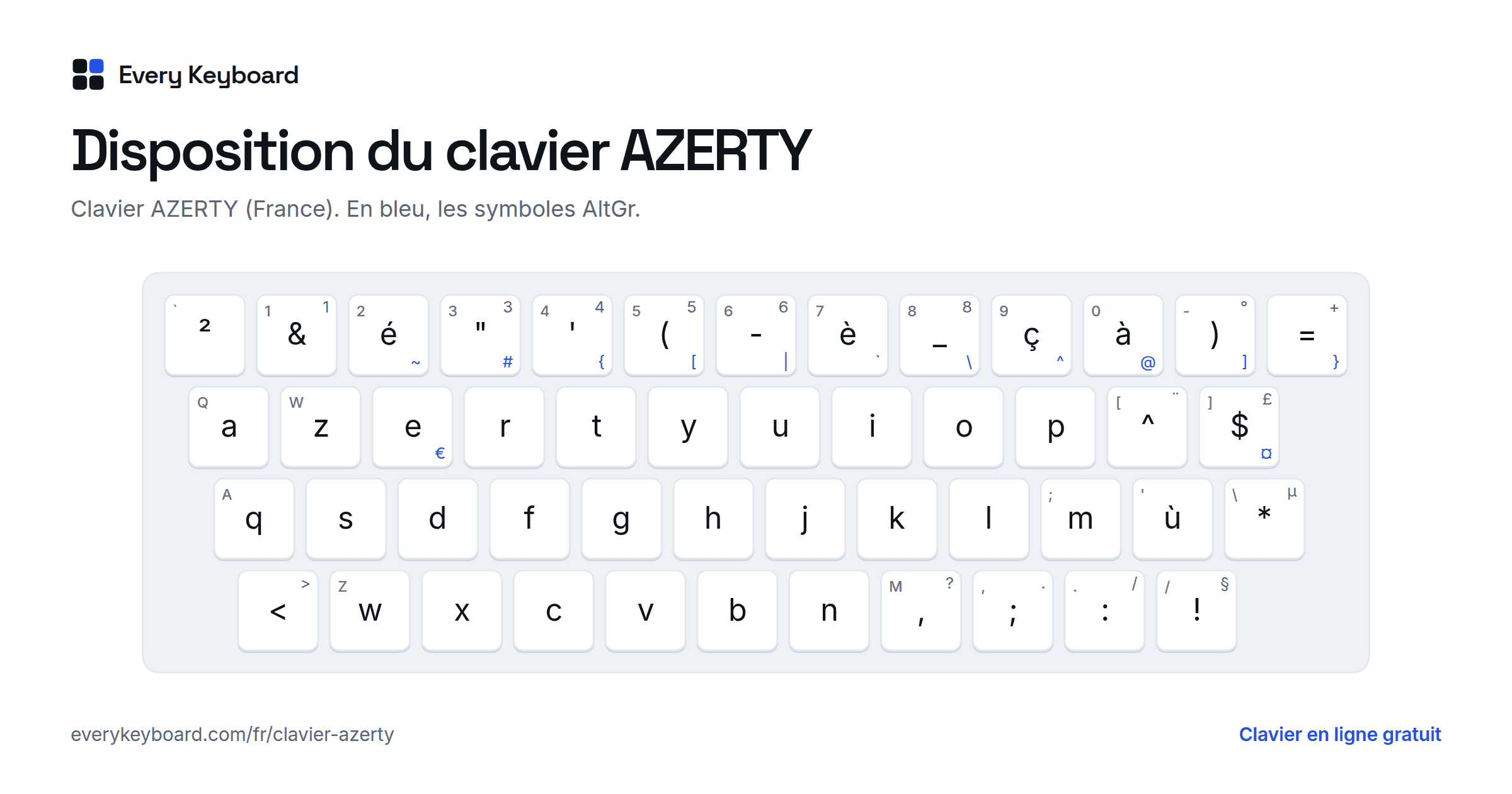
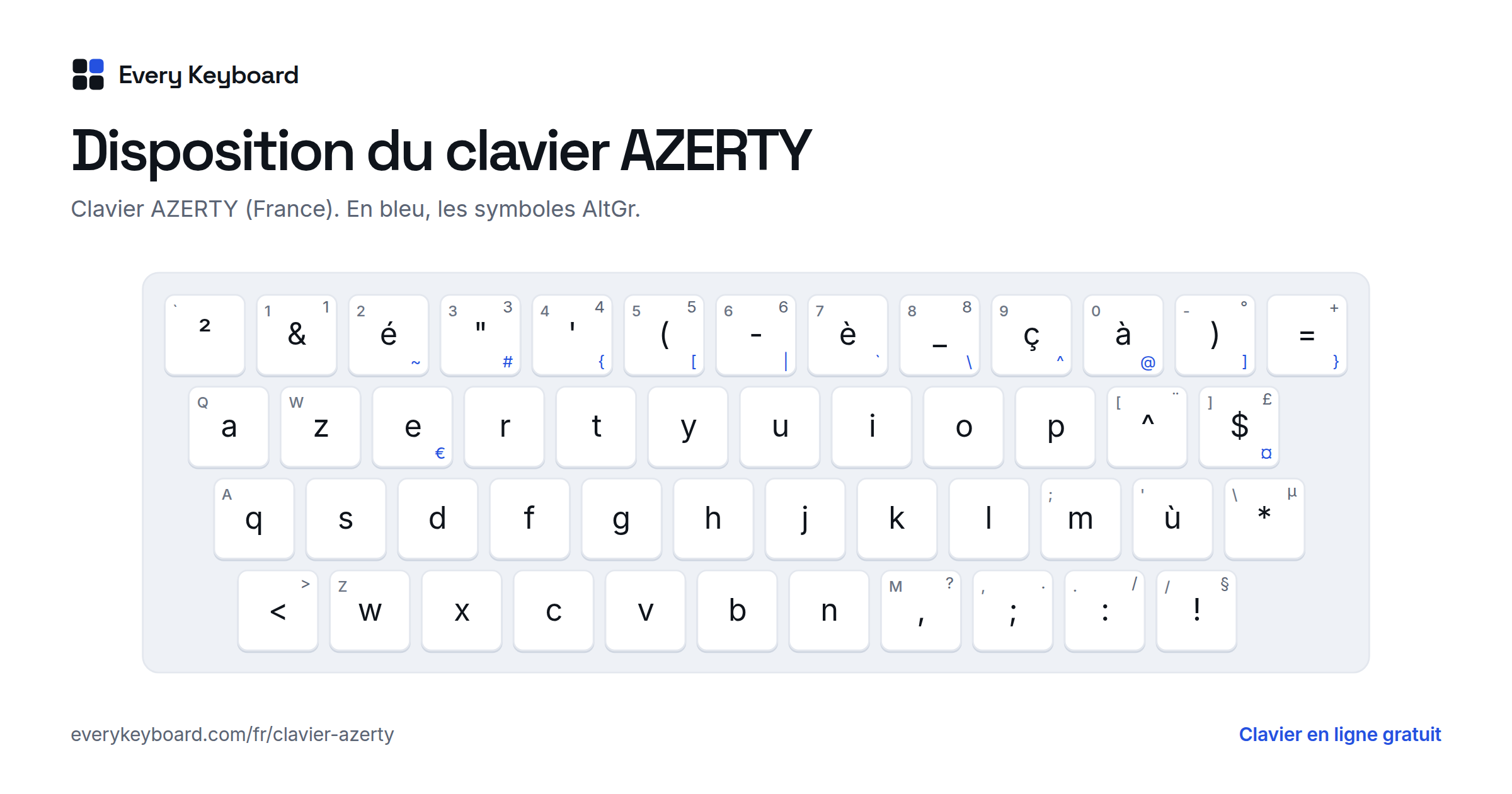
Voici le clavier AZERTY des PC vendus en France. Le grand caractère est celui de la touche seule, le petit en haut à droite s'obtient avec Maj, et le bleu en bas à droite avec AltGr. La petite lettre grise en haut à gauche est la touche QWERTY au même endroit.
Ce qui distingue l'AZERTY :
- A et Q, Z et W sont inversés par rapport au QWERTY, et M est à droite du L.
- Les chiffres se tapent avec Maj. Sans Maj, la rangée du haut donne & é " ' ( - è _ ç à ) =, les caractères les plus utiles en français.
- ^ et ¨ sont des touches mortes : appuyez sur ^ puis sur e pour ê, sur Maj + ^ puis sur i pour ï. Pour le ^ seul, appuyez ensuite sur Espace.
- AltGr (la touche Alt à droite de l'espace, ou Ctrl + Alt) donne les symboles en bleu : @ # { } [ ] | \ ~ ` €.
- La touche ², en haut à gauche, tape le « carré » (m²).
Les touches du clavier AZERTY, une par une
Toutes les touches qui ne sont pas des lettres, avec ce qu'elles tapent seules, avec Maj et avec AltGr :
| Touche | Avec Maj | Avec AltGr | Même touche en QWERTY | Remarque |
|---|---|---|---|---|
| ² | ` | |||
| & | 1 | 1 | ||
| é | 2 | ~ | 2 | |
| " | 3 | # | 3 | |
| ' | 4 | { | 4 | |
| ( | 5 | [ | 5 | |
| - | 6 | | | 6 | |
| è | 7 | ` | 7 | |
| _ | 8 | \ | 8 | |
| ç | 9 | ^ | 9 | |
| à | 0 | @ | 0 | |
| ) | ° | ] | - | |
| = | + | } | = | |
| ^ | ¨ | [ | touche morte : ^ puis e donne ê, Maj + ^ puis e donne ë | |
| $ | £ | ¤ | ] | |
| ù | % | ' | ||
| * | µ | \ | ||
| < | > | pas de touche (\ sur un clavier anglais) | ||
| , | ? | m | ||
| ; | . | , | ||
| : | / | . | ||
| ! | § | / |
Où sont @ # { } [ ] | \ ~ sur un clavier AZERTY
Les symboles de programmation et l'arobase sont sur la couche AltGr des PC. Les Mac français n'ont pas de touche AltGr : on passe par Option (⌥), et la disposition est un peu différente (@ a sa propre touche, et la rangée des chiffres contient § et !).
| Symbole | PC Windows (AZERTY) | Mac (AZERTY français) |
|---|---|---|
| @ | AltGr + à (touche 0) | touche @ en haut à gauche |
| # | AltGr + " (touche 3) | Maj + @ |
| { } | AltGr + ' (touche 4) et AltGr + = | Option + ( et Option + ) |
| [ ] | AltGr + ( (touche 5) et AltGr + ) (touche °) | Option + Maj + ( et Option + Maj + ) |
| | | AltGr + - (touche 6) | Option + Maj + L |
| \ | AltGr + _ (touche 8) | Option + Maj + : |
| ~ | AltGr + é (touche 2), puis Espace | Option + N, puis Espace |
| ` | AltGr + è (touche 7), puis Espace | |
| ^ | AltGr + ç (touche 9), ou ^ puis Espace | ^ puis Espace |
| € | AltGr + E | |
| ¤ | AltGr + $ |
Pas de touche AltGr sur votre clavier ? Ctrl + Alt + la touche donne le même résultat sous Windows. Le ~ et le ` sont des touches mortes : le caractère n'apparaît qu'à la touche suivante (Espace pour l'avoir seul, n pour ñ).
Majuscules accentuées : É, È, À, Ç, Œ sur un clavier AZERTY
Le clavier AZERTY traditionnel n'a pas de touche pour É, È, À ou Ç. Pourtant, en français, les majuscules gardent leurs accents (École, À bientôt, Ça va). Voici comment les taper.
- Sur cette page : cliquez sur É, È, À ou Ç dans les boutons en maintenant Maj, ou tapez Alt + Maj + la lettre. La grille Copier-coller sous le clavier a un bouton Majuscules qui affiche toutes les capitales accentuées.
- Sur Windows : utilisez les codes Alt. Maintenez Alt gauche et tapez le code sur le pavé numérique (Verr. num activé), puis relâchez Alt. Les chiffres de la rangée du haut ne marchent pas. Contrairement à ce qu'on lit parfois, Verr. maj + é ne donne pas É sur un PC : la touche tape 2.
- Sur Mac : activez Verr. maj puis tapez é, è, à, ç ou ù : le Mac donne directement É, È, À, Ç, Ù.
- Ê, Â, Î, Ô, Û, Ë, Ï : c'est plus simple, sur PC comme sur Mac : appuyez sur la touche morte ^ (ou Maj + ^ pour le tréma), puis sur Maj + la lettre.
| Caractère | Nom | Windows (code Alt) | Mac (AZERTY) |
|---|---|---|---|
| É | E majuscule accent aigu | Alt + 0201 (ou Alt + 144) | Verr. maj puis é |
| È | E majuscule accent grave | Alt + 0200 | Verr. maj puis è |
| Ê | E majuscule accent circonflexe | ^ puis Maj + E | ^ puis Maj + E |
| Ë | E majuscule tréma | Maj + ^ (¨) puis Maj + E | Maj + ^ (¨) puis Maj + E |
| À | A majuscule accent grave | Alt + 0192 | Verr. maj puis à |
| Â | A majuscule accent circonflexe | ^ puis Maj + A | ^ puis Maj + A |
| Ç | C majuscule cédille | Alt + 0199 (ou Alt + 128) | Verr. maj puis ç |
| Ù | U majuscule accent grave | Alt + 0217 | Verr. maj puis ù |
| Î Ô Û | majuscules accent circonflexe | ^ puis Maj + la lettre | ^ puis Maj + la lettre |
| Ï Ü | majuscules tréma | Maj + ^ (¨) puis Maj + la lettre | Maj + ^ (¨) puis Maj + la lettre |
| œ | e dans l'o | Alt + 0156 | Option + O |
| Π| E dans l'O majuscule | Alt + 0140 | Option + Maj + O |
| æ | e dans l'a | Alt + 0230 | Option + A |
| Æ | E dans l'A majuscule | Alt + 0198 | Option + Maj + A |
| « | guillemet ouvrant | Alt + 0171 | Option + 7 |
| » | guillemet fermant | Alt + 0187 | Option + Maj + 7 |
| € | euro | AltGr + E (ou Alt + 0128) | |
| … | points de suspension | Alt + 0133 |
Autres solutions sous Windows : le panneau Windows + ; a un onglet de symboles (Ω) avec les lettres accentuées, et Word propose Insertion > Symbole. Sur téléphone, maintenez la lettre enfoncée sur le clavier pour choisir l'accent.
Clavier AZERTY et QWERTY : la correspondance
L'AZERTY et le QWERTY ont les mêmes touches physiques, seuls les caractères changent. Les lettres qui bougent :
| AZERTY | QWERTY (même touche) |
|---|---|
| A | Q |
| Z | W |
| Q | A |
| W | Z |
| M | ; (point-virgule) |
| , (virgule) | M |
| ; : ! | , . / |
| ù | ' (apostrophe) |
| ^ $ | [ ] |
| & é " ' ( - è _ ç à | 1 2 3 4 5 6 7 8 9 0 |
Pour comparer, voici le QWERTY américain, avec la touche AZERTY correspondante en petit. Le tableau complet des symboles (@ # | \ sur chaque clavier) est sur la page du clavier QWERTY.
Raccourcis clavier AZERTY
Les raccourcis s'écrivent avec la lettre (Ctrl + Z), et c'est la lettre imprimée qui compte : sur un AZERTY, Ctrl + A (tout sélectionner) est donc en haut à gauche, pas sur la rangée du milieu comme en QWERTY. Les raccourcis les plus utiles, sur PC et sur Mac :
| Action | Windows | Mac |
|---|---|---|
| Copier | Ctrl + C | ⌘ + C |
| Coller | Ctrl + V | ⌘ + V |
| Couper | Ctrl + X | ⌘ + X |
| Annuler | Ctrl + Z | ⌘ + Z |
| Rétablir | Ctrl + Y | ⌘ + Maj + Z |
| Tout sélectionner | Ctrl + A | ⌘ + A |
| Enregistrer | Ctrl + S | ⌘ + S |
| Rechercher dans la page | Ctrl + F | ⌘ + F |
| Imprimer | Ctrl + P | ⌘ + P |
| Nouvel onglet, fermer l'onglet | Ctrl + T, Ctrl + W | ⌘ + T, ⌘ + W |
| Passer d'une fenêtre à l'autre | Alt + Tab | ⌘ + Tab |
| Capture d'écran | Windows + Maj + S | ⌘ + Maj + 4 |
| Verrouiller l'ordinateur | Windows + L | Ctrl + ⌘ + Q |
| Emojis et symboles | Windows + ; | Ctrl + ⌘ + Espace |
| Changer de clavier (AZERTY, QWERTY) | Windows + Espace, ou Alt + Maj | Ctrl + Espace |
Si vos raccourcis semblent avoir changé de touche (annuler sur la touche W, tout sélectionner sur la touche Q), votre ordinateur est passé en QWERTY : voir plus haut.
D'où vient l'AZERTY ? Histoire et norme
L'AZERTY est une adaptation française du QWERTY, apparue sur les machines à écrire à la fin du XIXe siècle. Pendant plus d'un siècle, l'AZERTY des ordinateurs a été une norme de fait, héritée des machines à écrire, avec ses défauts bien connus : pas de majuscules accentuées, pas de œ ni de guillemets « », et des symboles cachés derrière AltGr.
En 2019, l'AFNOR a publié la norme NF Z71-300, à l'initiative du ministère de la Culture. Elle définit deux dispositions pour le français : un AZERTY amélioré, qui garde les lettres à leur place pour ne pas dérouter les utilisateurs, et le BÉPO, une disposition optimisée pour le français. L'AZERTY amélioré rend accessibles tous les caractères du français (É, À, Ç, œ, æ, « », l'apostrophe typographique ’, les points de suspension…) ainsi que ceux des langues régionales et de nombreuses langues européennes. La norme est volontaire : les fabricants ne sont pas obligés de la suivre, et la plupart des claviers vendus en France restent en AZERTY traditionnel, celui de cette page.
L'AZERTY n'est pas le même partout :
- France : l'AZERTY de cette page sur PC, et une variante sur Mac (@ en haut à gauche, § et ! dans la rangée des chiffres).
- Belgique : un AZERTY belge, avec les mêmes lettres mais plusieurs symboles déplacés (par exemple @ sur AltGr + é).
- Maghreb : les claviers AZERTY français y sont courants, souvent avec les lettres arabes imprimées sur les touches (voir le clavier arabe).
- Suisse et Canada : ils n'utilisent pas l'AZERTY. La Suisse romande tape sur un QWERTZ suisse, et le Québec sur un QWERTY canadien français.
Installer le clavier AZERTY sur votre appareil
Windows
- Ouvrez Paramètres > Heure et langue > Langue et région (Windows 11) ou Paramètres > Heure et langue > Langue (Windows 10).
- Si Français (France) n'est pas dans la liste, cliquez sur Ajouter une langue et choisissez-le.
- Cliquez sur … à côté de Français (France) > Options de langue, et vérifiez que le clavier Français (AZERTY) est dans Claviers.
- Changez de clavier avec Windows + Espace.
Mac
- Ouvrez Réglages Système > Clavier > Méthodes de saisie et cliquez sur Modifier….
- Cliquez sur +, choisissez Français, puis Français (disposition Mac) ou Français - PC (disposition des claviers PC, pratique avec un clavier externe de PC).
- Changez de clavier avec Ctrl + Espace ou depuis le menu de saisie.
iPhone et iPad
Réglages > Général > Clavier > Claviers, puis Ajouter un clavier > Français. Touchez ensuite le clavier Français pour choisir la disposition AZERTY. Changez de clavier avec l'icône du globe.
Android
Avec Gboard, touchez la roue dentée du clavier, puis Langues. Ajoutez ou touchez Français et choisissez la disposition AZERTY.
Chromebook
Ouvrez les Paramètres, recherchez Méthodes de saisie et ajoutez Français (France). Changez de clavier avec Ctrl + Espace.
Questions fréquentes
Comment faire un É majuscule sur un clavier AZERTY ?
Sur un PC Windows, maintenez Alt et tapez 0201 sur le pavé numérique (ou Alt + 144). La touche Verr. maj ne marche pas pour ça : avec Verr. maj, la touche é tape 2. Sur un Mac, activez Verr. maj puis tapez é : vous obtenez É. Sur cette page, cliquez sur le bouton É avec Maj, ou tapez Alt + Maj + E.
Comment faire l'arobase @ sur un clavier AZERTY ?
Sur un PC, maintenez AltGr (la touche Alt à droite de l'espace) et appuyez sur la touche à (0). Si vous n'avez pas de touche AltGr, Ctrl + Alt + à fonctionne aussi. Sur un Mac français, @ a sa propre touche en haut à gauche, sous Échap.
Mon clavier AZERTY tape en QWERTY, comment le remettre en AZERTY ?
Sur Windows, appuyez sur Alt + Maj ou Windows + Espace jusqu'à voir FRA à côté de l'horloge, puis supprimez la langue Anglais (États-Unis) dans Paramètres > Heure et langue > Langue et région. Sur Mac, appuyez sur Ctrl + Espace ou choisissez Français dans le menu de saisie, puis supprimez ABC dans Réglages Système > Clavier > Méthodes de saisie.
Pourquoi le clavier s'appelle-t-il AZERTY ?
Comme le QWERTY, il tient son nom des six premières lettres de la rangée du haut : A, Z, E, R, T, Y. C'est une adaptation française du QWERTY américain, née sur les machines à écrire de la fin du XIXe siècle.
Qu'est-ce que l'AZERTY amélioré ?
C'est la disposition définie en 2019 par la norme française NF Z71-300 de l'AFNOR. Elle garde les lettres à leur place mais rend accessibles tous les caractères du français, dont les majuscules accentuées, œ, æ, les guillemets « » et l'apostrophe typographique. La norme est volontaire : la plupart des claviers vendus en France restent en AZERTY traditionnel.
Comment tester mon clavier AZERTY en ligne ?
Cliquez dans la zone de texte en haut de cette page et appuyez sur chaque touche. La touche s'allume sur le clavier à l'écran et le caractère s'écrit dans la zone. Si une touche ne s'allume pas, elle ne répond pas. Si elle s'allume mais écrit un autre caractère (q au lieu de a), c'est le réglage de votre ordinateur qui est en QWERTY.