Comment taper les accents espagnols avec ce clavier
Trois façons de taper les lettres espagnoles ici, à vous de choisir :
- Cliquez ou touchez les boutons d'accents au-dessus du clavier. Maintenez Maj en cliquant, ou touchez d'abord Maj sur le clavier à l'écran, pour les majuscules comme Á ou Ñ.
- Raccourcis Alt : maintenez Alt (Option sur Mac) et appuyez sur la lettre de votre clavier AZERTY. Alt+N donne ñ, Alt+A donne á, Alt+U deux fois donne ü, Alt+? donne ¿ et Alt+! donne ¡.
- Codes rapides : activez-les dans les astuces du clavier, puis tapez une lettre suivie d'un symbole : a' → á, u" → ü, n~ → ñ, ?? → ¿, !! → ¡.
Habitué à un clavier acheté en Espagne ? Dans l'onglet Espagne, cochez Taper comme sur un clavier espagnol dans les astuces du clavier. Vos touches tapent alors comme sur un clavier espagnol : ñ à droite du L, et la touche ´ met l'accent sur la voyelle suivante. Appuyez sur Échap pour revenir à la saisie normale.
Raccourcis clavier espagnol : le tableau
Les raccourcis pour chaque lettre espagnole, sur cette page, sur un PC avec un clavier AZERTY français et sur un Mac français.
| Caractère | Sur cette page | PC AZERTY (Windows) | Mac français |
|---|---|---|---|
| ñ | Alt+N | AltGr+é, puis n | Option+N, puis n |
| Ñ | Alt+Maj+N | AltGr+é, puis Maj+N | Option+N, puis Maj+N |
| á í ó ú | Alt+A, Alt+I, Alt+O, Alt+U | code Alt (pas de touche morte ´) | appui long sur la voyelle |
| é | Alt+E | touche é | touche é |
| ü | Alt+U deux fois | Maj+^, puis u | Maj+^, puis u |
| ¿ | Alt+? | Alt+168 | Visualiseur de caractères |
| ¡ | Alt+! | Alt+173 | Visualiseur de caractères |
Accents espagnols sur un clavier AZERTY (PC)
Le clavier AZERTY français a deux touches mortes utiles pour l'espagnol, mais pas d'accent aigu seul. Voici ce qui marche sous Windows.
Les touches mortes : ñ et ü
- ñ : appuyez sur AltGr+é (le tilde ~, touche 2), relâchez, puis tapez n. Avec Maj+N, vous obtenez Ñ.
- ü : appuyez sur Maj+^ (le tréma ¨, à droite du P), puis sur u.
- é a sa propre touche. En revanche, á, í, ó et ú n'ont pas de touche morte sur l'AZERTY standard : utilisez les codes Alt, le panneau des symboles ou cette page.
Les codes Alt
Maintenez Alt, tapez le code sur le pavé numérique (Verr Num activé), puis relâchez Alt. Les chiffres du haut du clavier ne marchent pas pour les codes Alt. Les codes courts (Alt+164) et les codes à quatre chiffres commençant par 0 (Alt+0241) donnent la même lettre.
| Caractère | Nom | Exemple | Code Alt (minuscule · majuscule) | Word : code puis Alt+X |
|---|---|---|---|---|
| ñ Ñ | n tilde (eñe) | año, España | Alt+164 ou Alt+0241 · Alt+165 ou Alt+0209 | 00F1 · 00D1 |
| á Á | a accent aigu | está, mamá | Alt+160 ou Alt+0225 · Alt+0193 | 00E1 · 00C1 |
| é É | e accent aigu | café, él | Alt+130 ou Alt+0233 · Alt+144 ou Alt+0201 | 00E9 · 00C9 |
| í Í | i accent aigu | sí, día | Alt+161 ou Alt+0237 · Alt+0205 | 00ED · 00CD |
| ó Ó | o accent aigu | canción, cómo | Alt+162 ou Alt+0243 · Alt+0211 | 00F3 · 00D3 |
| ú Ú | u accent aigu | tú, música | Alt+163 ou Alt+0250 · Alt+0218 | 00FA · 00DA |
| ü Ü | u tréma (diéresis) | pingüino, vergüenza | Alt+129 ou Alt+0252 · Alt+154 ou Alt+0220 | 00FC · 00DC |
| ¿ | point d'interrogation inversé | ¿Qué hora es? | Alt+168 ou Alt+0191 | 00BF |
| ¡ | point d'exclamation inversé | ¡Hola! | Alt+173 ou Alt+0161 | 00A1 |
Le panneau des emoji et symboles (Windows 11)
Appuyez sur Windows+. (point) pour ouvrir le panneau, puis sur l'onglet des symboles (Ω) et la catégorie des symboles latins. Toutes les lettres accentuées y sont : cliquez sur ñ ou á pour l'insérer. Pratique sur un portable sans pavé numérique.
Microsoft Word
- Le raccourci officiel de Word pour ñ est Ctrl+Maj+~ puis n. Il est pensé pour les claviers QWERTY : sur un AZERTY, où ~ se tape avec AltGr, il ne fonctionne pas toujours.
- Plus fiable sur tous les claviers : tapez le code Unicode de la lettre, puis Alt+X. Par exemple 00F1 puis Alt+X donne ñ (codes dans le tableau ci-dessus). Si le code suit directement une lettre, sélectionnez-le d'abord.
- Ou passez par Insertion > Symbole.
Clavier espagnol sur Mac
Sur un Mac avec un clavier français, pas besoin d'installer quoi que ce soit pour quelques accents :
- ñ : Option+N, puis n.
- á, í, ó, ú : maintenez la voyelle enfoncée et choisissez l'accent dans la bulle, ou tapez le chiffre affiché sous l'accent.
- ü : Maj+^ (tréma), puis u.
- ¿ et ¡ : ouvrez le Visualiseur de caractères avec Contrôle+Commande+Espace et cherchez « inversé ».
La disposition du clavier espagnol (Espagne)
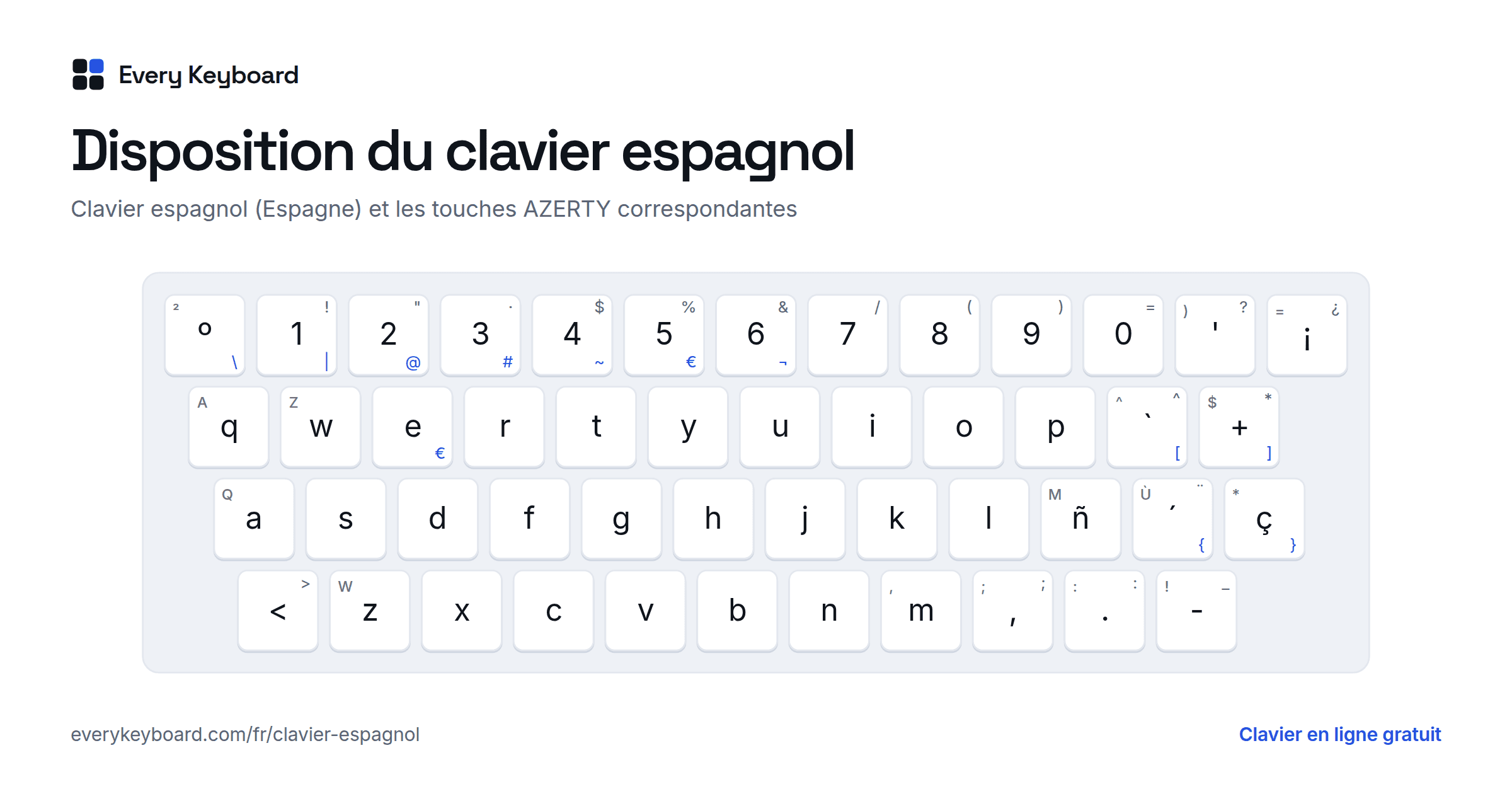
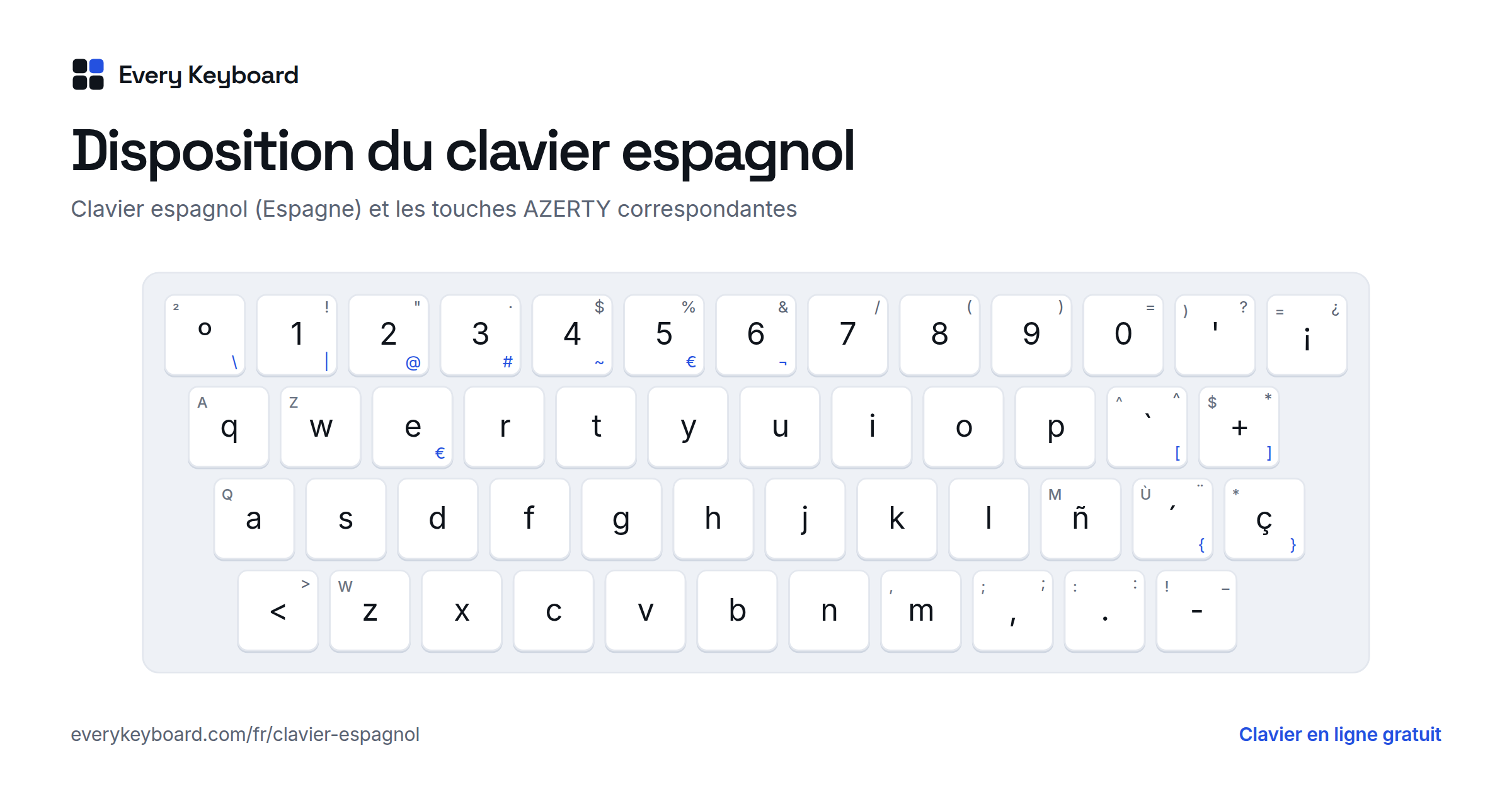
Les claviers vendus en Espagne sont en QWERTY. Le ñ est à droite du L, là où l'AZERTY a le M. À sa droite, la touche ´ (¨ avec Maj) met un accent sur la voyelle suivante : ´ puis a donne á. La touche ` (^ avec Maj) est à droite du P, et ¿ ¡ sont à droite du 0. Sur le schéma, la petite lettre est la touche AZERTY au même endroit, et les symboles en bleu se tapent avec AltGr.
Espagne ou Amérique latine : quelle différence ?
Il existe deux claviers espagnols. Les lettres sont aux mêmes places et ñ reste à droite du L, mais le clavier latino-américain n'a pas de touche ç, place l'accent ´ à droite du P, et tape @ avec AltGr + Q au lieu de AltGr + 2. Choisissez le clavier d'Espagne si vous écrivez surtout pour l'Espagne, celui d'Amérique latine si votre clavier physique vient du Mexique, d'Argentine ou de Colombie. Pour taper quelques accents, les deux conviennent.
Installer le clavier espagnol sur Windows, Mac et téléphone
Attention : sur un ordinateur AZERTY, le clavier espagnol suit les positions QWERTY. Votre touche A tapera q et votre touche M tapera ñ. Pensez à revenir au français pour le reste de vos textes.
Windows
Ouvrez Paramètres > Heure et langue > Langue et région, cliquez sur Ajouter une langue et choisissez l'espagnol (Espagne, ou le pays de votre choix). Passez d'un clavier à l'autre avec Windows+Espace. Pour n'ajouter que le clavier, sans changer la langue de Windows, cliquez sur les trois points à côté du français, puis Options de langue > Ajouter un clavier.
Mac
Ouvrez Réglages Système > Clavier, puis à côté de Méthodes de saisie, cliquez sur Modifier, sur +, et choisissez l'espagnol. Changez de clavier avec Contrôle+Espace ou depuis le menu de saisie dans la barre des menus.
iPhone et iPad
Pour quelques accents, maintenez la lettre enfoncée sur le clavier français : n donne ñ, a donne á. Pour un vrai clavier espagnol, ouvrez Réglages > Général > Clavier > Claviers > Ajouter un clavier et choisissez Espagnol. Touchez la touche globe pour changer de clavier.
Android
Maintenez une lettre enfoncée sur Gboard pour choisir l'accent : n donne ñ. Pour ajouter l'espagnol, ouvrez les paramètres de Gboard, puis Langues > Ajouter un clavier. Changez de clavier avec la touche globe ou en appuyant longuement sur la barre d'espace.
Chromebook
Tapez Ctrl+Maj+U, puis le code Unicode (f1 pour ñ, e1 pour á) et Espace. Pour un clavier espagnol, ouvrez les Paramètres, tapez « saisie » dans la barre de recherche et ajoutez l'espagnol dans les modes de saisie.
Questions fréquentes
Comment faire le ñ sur un clavier AZERTY ?
Sur un PC Windows, appuyez sur AltGr + é (la touche 2), relâchez, puis tapez n : le tilde se pose sur la lettre suivante. Vous pouvez aussi maintenir Alt et taper 164 sur le pavé numérique. Sur un Mac, faites Option + N puis n. Sur cette page, Alt + N suffit, ou cliquez sur le bouton ñ.
Comment mettre un accent aigu sur a, i, o ou u ?
Le clavier AZERTY de Windows n'a pas de touche d'accent aigu : seul é existe. Utilisez les codes Alt (Alt+160 pour á, 161 pour í, 162 pour ó, 163 pour ú), le panneau Windows + point, ou les boutons et les raccourcis Alt + lettre de cette page. Sur Mac, iPhone et Android, maintenez la voyelle enfoncée pour choisir l'accent.
Un clavier espagnol, c'est AZERTY ou QWERTY ?
QWERTY. Les claviers d'Espagne et d'Amérique latine sont en QWERTY, avec ñ à droite du L. Si vous installez le clavier espagnol sur un ordinateur AZERTY, les touches suivent les positions QWERTY : votre touche A tape q et votre touche M tape ñ. Pour quelques accents, il est souvent plus simple de garder l'AZERTY et d'utiliser les raccourcis.
Comment taper ¿ et ¡ ?
Sur cette page, cliquez sur les boutons ou tapez Alt + ? et Alt + !. Sous Windows, maintenez Alt et tapez 168 pour ¿ ou 173 pour ¡ sur le pavé numérique. En espagnol, ces signes ouvrent chaque question et chaque exclamation : ¿Cómo estás? ¡Qué bien!
Comment faire les accents espagnols sur Mac ?
Maintenez une voyelle enfoncée et choisissez l'accent dans la bulle qui s'affiche. Pour ñ, faites Option + N puis n. Pour ü, appuyez sur Maj + ^ puis u. Pour ¿ et ¡, ouvrez le Visualiseur de caractères avec Contrôle + Commande + Espace, ou ajoutez le clavier espagnol dans les Réglages Système.
Mon texte est-il envoyé quelque part ?
Non. Tout se passe dans votre navigateur. Votre brouillon est gardé sur votre appareil pour ne pas le perdre si vous rechargez la page, et il n'est jamais envoyé.